
Comment faire un timelapse propre avec un iPhone
Faire un timelapse tient à trois nombres et à un verrouillage. Voici comment calculer l'intervalle, éviter le scintillement, et ne pas rater une session d'une heure.

Photo et vidéo
Interval Pro
Interval Pro est l'application de timelapse qui verrouille ISO, vitesse et balance des blancs pour supprimer le scintillement, et calcule l'intervalle pour vous.
La capture n'est jamais bridée : tous les contrôles manuels, tous les modes, et trois exports en pleine qualité offerts. Interval Pro débloque le 4K sans filigrane pour 7,99 € en achat unique, sans abonnement.
4 verrous
ISO, vitesse, balance des blancs et mise au point, contre le scintillement
0,5 s à plusieurs min
l'intervalle libre, calculé dans les deux sens
HEIC conservé
les photos ne sont jamais supprimées, on réexporte quand on veut
01 Le point de départ
L'appareil photo natif d'iOS sait faire un timelapse. Il a exactement un bouton, aucun réglage, et il choisit l'intervalle tout seul en fonction de la durée. Pour filmer des nuages depuis un balcon, ça suffit.
Dès qu'on vise autre chose, deux problèmes apparaissent. Le premier est le scintillement : entre deux photos, l'appareil réajuste l'exposition et la balance des blancs, et sur un coucher de soleil ces micro-corrections produisent un clignotement permanent dans la vidéo finale. Le second est qu'on ne maîtrise ni la durée du résultat, ni le format, ni la qualité d'export.
Interval Pro fait le contraire. L'application prend une série de photos fixes en pleine qualité, à l'intervalle que vous décidez, avec les réglages que vous verrouillez, et n'assemble la vidéo qu'ensuite.
Le scintillement d'un timelapse ne vient pas de la lumière. Il vient de l'appareil qui se corrige entre deux photos.
02 La capture
ISO, vitesse d'obturation, balance des blancs et mise au point se règlent à la main, et surtout se verrouillent. C'est le verrouillage qui compte : il fige l'exposition pour toute la session, donc supprime les réajustements automatiques d'une photo à l'autre.
C'est la différence entre un timelapse qui clignote et un timelapse propre, et c'est presque toujours ce qui manque aux applications gratuites. Le mode automatique reste disponible pour les cas où la lumière change beaucoup, mais le choix vous appartient.
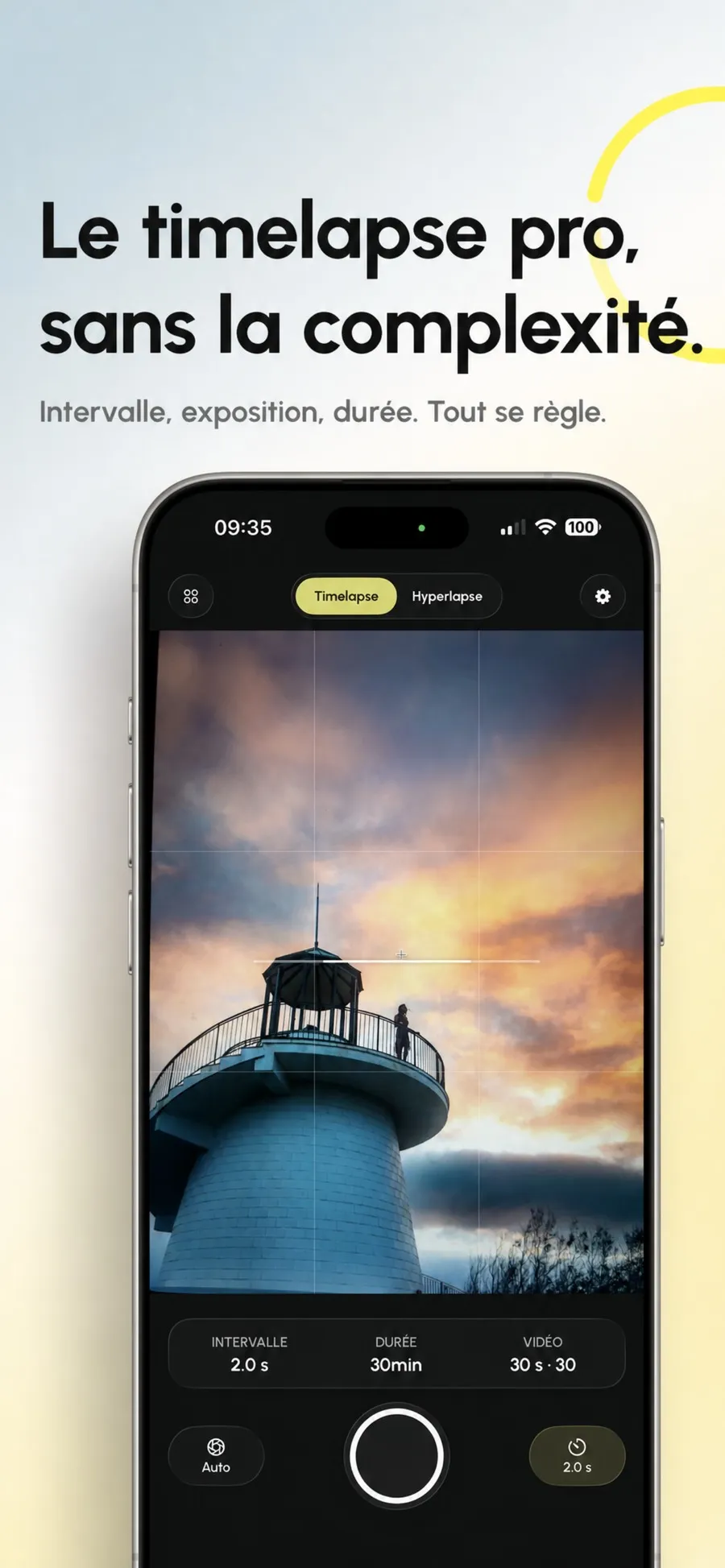
L'écran de capture affiche en permanence l'intervalle, la durée écoulée et la durée de la vidéo finale. Pendant la session, l'interface s'efface vers le noir : il ne reste que le compteur et l'anneau de progression, pour ne pas éclairer la scène ni vider la batterie.
03 L'intervalle
Un timelapse se règle par une équation à trois inconnues : la durée réelle de la scène, la durée de la vidéo voulue, et l'intervalle entre deux photos. Fixez-en deux, la troisième se déduit. Presque personne ne fait ce calcul correctement sur le terrain.
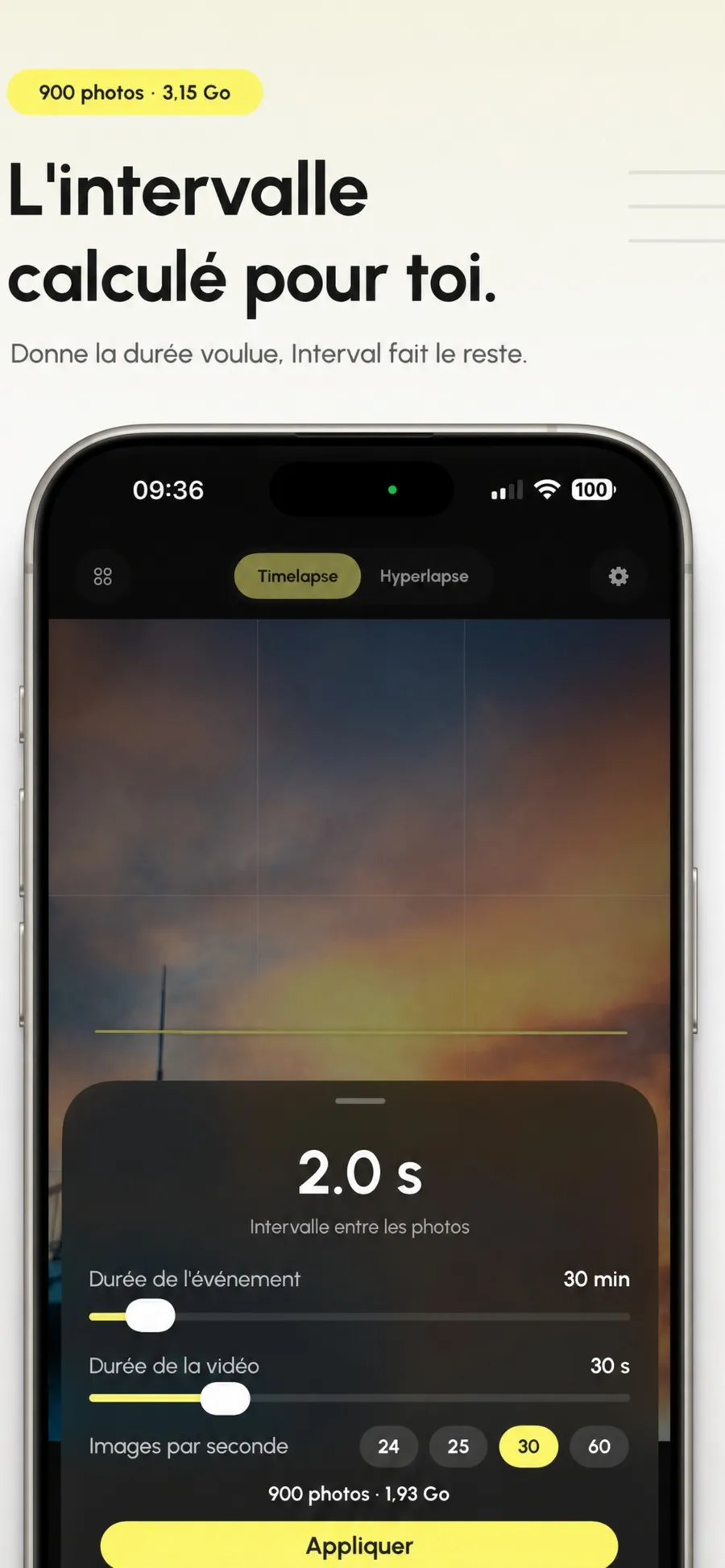
Le calculateur fonctionne dans les deux sens. Soit vous donnez la durée de l'événement et celle de la vidéo, et l'application sort l'intervalle. Soit vous donnez l'intervalle, et elle annonce la durée du résultat.
Avant de lancer, elle affiche ce que la session va réellement coûter : le nombre de photos, l'espace disque, l'autonomie restante. Sur la capture, trente minutes d'événement à deux secondes d'intervalle donnent 900 photos et 1,93 Go.
Et si le compte n'y est pas, elle refuse de lancer. Une session interrompue à mi-parcours par un disque plein ne produit rien d'exploitable, autant le savoir avant de poser le trépied.
04 L'hyperlapse
En hyperlapse, le photographe se déplace entre chaque photo. Toute la difficulté est de garder le même sujet au même endroit du cadre sur des centaines de pas.
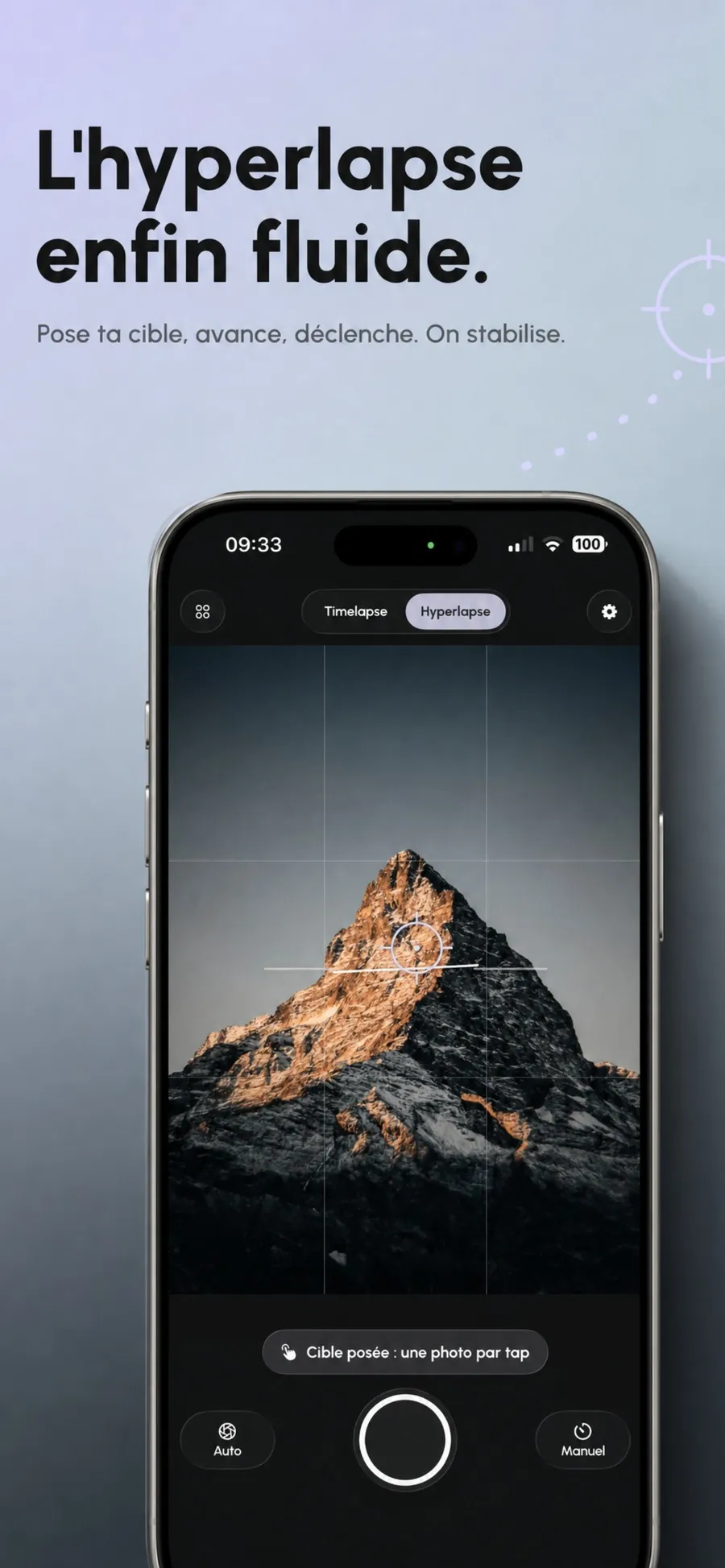
L'application donne deux aides. Un point d'ancrage, désigné au doigt avant la première photo, qui reste affiché comme cible à viser. Et une image fantôme : la photo précédente reste en transparence sur le viseur, ce qui permet d'aligner la suivante presque exactement.
Le reste se règle à l'assemblage. Les photos sont analysées deux à deux, la trajectoire est lissée, puis chaque image est recadrée pour compenser les écarts restants. Le recadrage va de 8 à 20 pour cent selon l'amplitude réelle du mouvement, et pas plus que nécessaire.
05 Le cadre
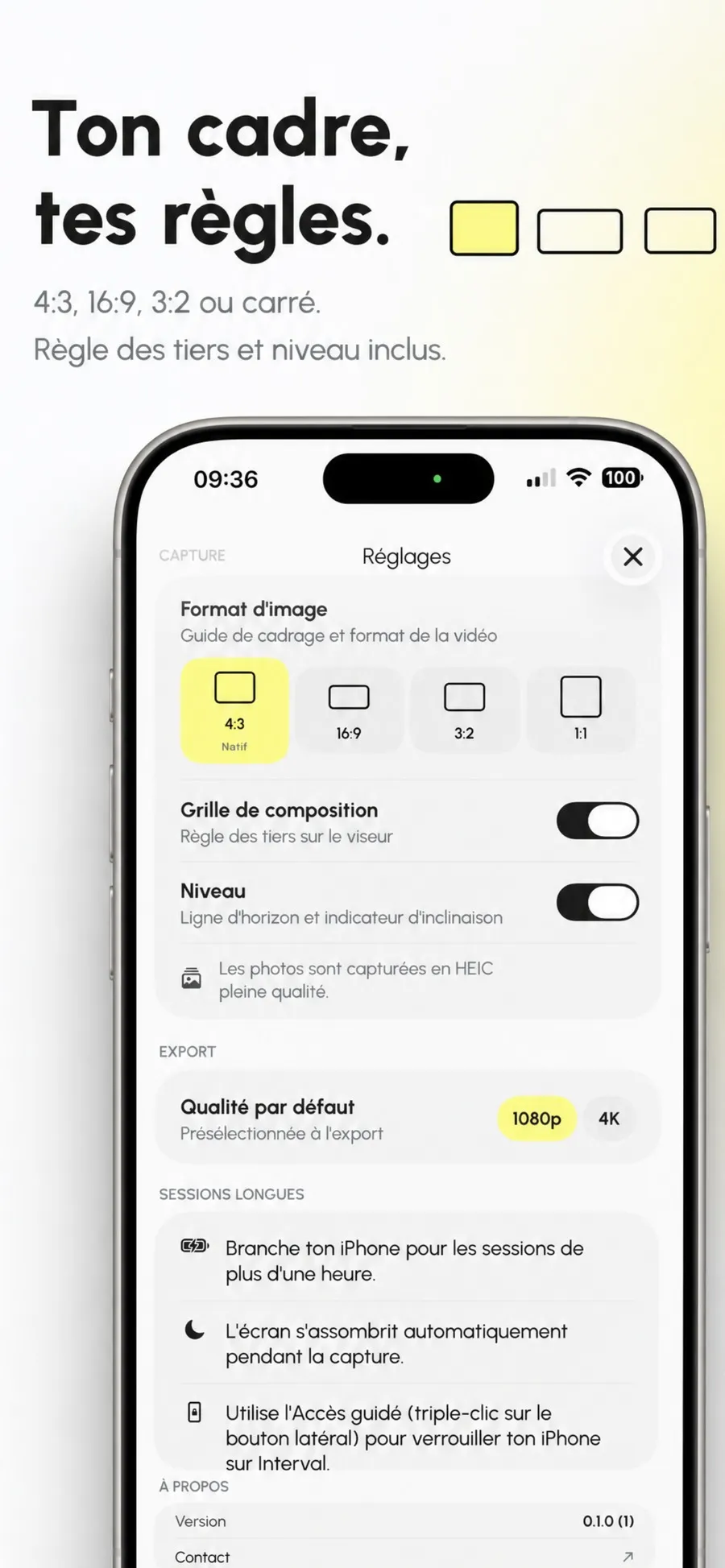
Quatre formats : le 4:3 natif du capteur, le 16:9, le 3:2 et le carré. Le cadre est dessiné sur le viseur avant la capture, ce qui évite de découvrir au montage qu'on a coupé le haut du bâtiment.
La grille des tiers se recalcule pour le format choisi, et un niveau d'horizon indique l'inclinaison latérale de l'appareil à partir du vecteur de gravité. Sur une session d'une heure, un horizon penché de deux degrés ne se rattrape pas.
Les réglages disent aussi ce qui compte pour les longues sessions : brancher l'iPhone au-delà d'une heure, l'écran qui s'assombrit tout seul pendant la capture, et l'accès guidé pour verrouiller le téléphone sur l'application.
06 Les projets
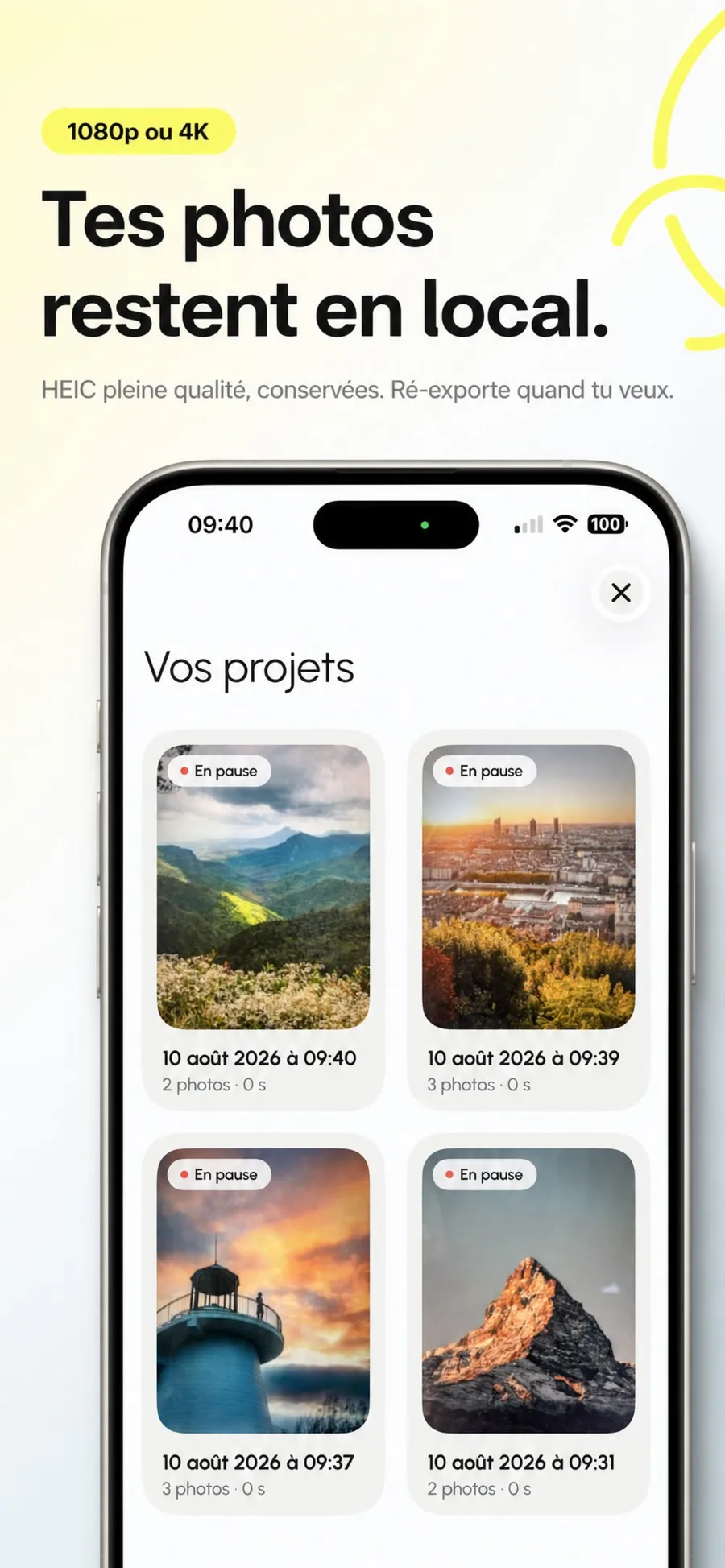
Chaque session devient un projet qui contient les photos en HEIC pleine qualité, une vignette, et les exports déjà réalisés. Les photos ne sont pas effacées après l'export, jamais.
C'est le choix d'architecture dont je suis le plus content, parce qu'il rend le passé réversible. Une séquence capturée aujourd'hui en 1080p peut être réexportée en 4K dans six mois, ou dans un autre format, ou à une autre cadence, sans rien recapturer.
L'assemblage se fait en flux : l'application n'a jamais toute la séquence en mémoire, ce qui lui permet de traiter des milliers de photos sans saturer l'iPhone. La sortie est en HEVC, 24 ou 30 images par seconde, enregistrée directement dans la photothèque.
ISO, vitesse, balance des blancs et mise au point figés pour toute la session.
Durée de scène et durée de vidéo donnent l'intervalle, ou l'inverse, au choix.
Nombre de photos, espace disque et autonomie sont annoncés avant le lancement.
La capture est toujours libre. Seul l'export 4K sans filigrane est payant, une fois.
L’application ne fait pas de vidéo au sens classique. Elle prend des photos fixes et les assemble, ce qui est exactement la définition d’un timelapse mais reste une surprise pour certains : il n’y a pas de son, et pas de ralenti possible.
Elle ne stabilise pas non plus un timelapse fixe. La stabilisation ne s’applique qu’à l’hyperlapse, où elle a un sens. Sur un trépied, il n’y a rien à corriger.
Enfin, elle ne remplace pas un intervallomètre externe sur un reflex. Un iPhone posé six heures sur un balcon fera un très beau timelapse, mais il faudra le brancher, et l’application le dit plutôt que de laisser la batterie décider.
C’est le garde-fou dont je suis le plus content, et il tient en une phrase : avant de lancer, l’application calcule le nombre de photos, l’espace disque nécessaire et l’autonomie restante, et elle refuse de démarrer si le compte n’y est pas.
Ça paraît anodin. Ça ne l’est pas, parce que l’échec d’un timelapse ne se voit pas pendant la session. On pose le trépied, on part une heure, et on découvre au retour que la capture s’est arrêtée à la photo trois cent douze. Il n’y a pas de rattrapage possible : la lumière est passée.
Le message dit d’ailleurs quoi faire, pas ce qui a échoué. « Espace insuffisant pour 840 photos, libère 4 Go ou réduis la durée » est utile. « Erreur d’écriture » ne l’est pas.
Parce que l'application native n'a aucun réglage. Elle choisit l'intervalle toute seule et réajuste l'exposition entre les photos, ce qui produit un scintillement permanent sur les scènes où la lumière change. Interval Pro permet de verrouiller ISO, vitesse, balance des blancs et mise au point pour toute la session.
De l'appareil, pas de la scène. Entre deux photos, l'exposition automatique et la balance des blancs se réajustent de quelques pour cent. Ces micro-corrections deviennent un clignotement quand les images sont assemblées à vingt-quatre par seconde. Verrouiller les réglages le supprime.
C'est une équation à trois inconnues : durée de la scène, durée de la vidéo voulue, intervalle. Le calculateur de l'application fonctionne dans les deux sens, donc vous fixez les deux valeurs que vous connaissez et il donne la troisième, avec le nombre de photos et l'espace disque nécessaire.
En timelapse, l'iPhone est immobile sur un trépied et l'application déclenche seule. En hyperlapse, vous vous déplacez entre chaque photo. L'application affiche alors un point d'ancrage à viser et l'image précédente en transparence, puis stabilise la séquence à l'assemblage.
Oui, autant de fois que vous voulez. Les photos sont conservées en HEIC pleine qualité et ne sont jamais supprimées après un export. Une session capturée aujourd'hui peut donc ressortir en 4K dans six mois, ou dans un autre format.
Toute la capture, sans limite : tous les contrôles manuels, les deux modes, l'intervalle libre et les projets. L'export est en 1080p avec filigrane, et trois exports en pleine qualité sont offerts au départ pour juger du résultat réel.
7,99 € en achat unique et définitif. Il débloque l'export en 4K, sans filigrane et sans limite de nombre. Il n'y a aucun abonnement.
L'application l'annonce avant de lancer. À titre d'exemple, trente minutes d'événement à deux secondes d'intervalle donnent 900 photos et environ 1,93 gigaoctet en HEIC pleine qualité.
Télécharger
Interval Pro est sur l'App Store.